Zum Inhalt springen

Online Designer

Online gestalten und bestellen

Auf unserem Druckshop können Sie Dauerkarten, Plastikkarten und Sticker selbst online gestalten und bestellen.
Hier zeigen wir Ihnen, wie gut das geht. Einfach anschauen und loslegen!

Designer Produktauswahl

1 | Produkt auswählen
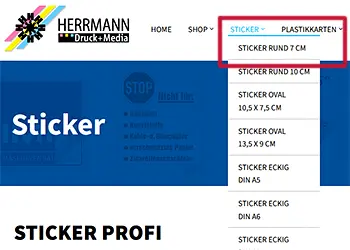
Über das Menü oder auf der Startseite klicken Sie auf das entsprechende Produkt, welches Sie gestalten wollen.

Designer: Stückzahl und Design starten
2 | Zum Online Designer
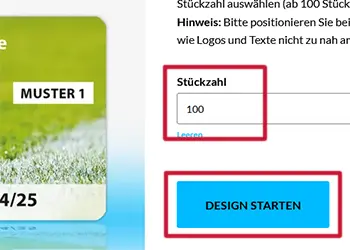
Wählen Sie die gewünschte Stückzahl und ggf. Oberfläche und klicken Sie auf den blauen Button "Design starten".
3 | Design-Oberfläche
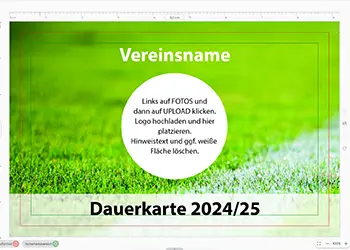
Die Design-Oberfläche ist die "Bühne" für Ihre Gestaltung. Hier werden auch Maße, Endformat (rote Linie), Anschnitt (hellblau) und Sicherheitszone (hellgrau) angezeigt.
Designer Vorlagen

4 | Design-Vorlagen
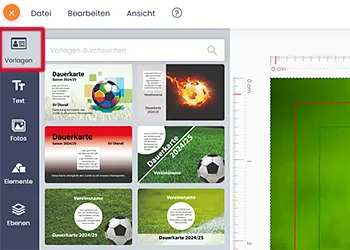
Bei Dauerkarten für Vereine wählen Sie die gewünschte Design-Vorlage und passen diese für Ihre eigenen Dauer­karten an.

Designer Text Menü

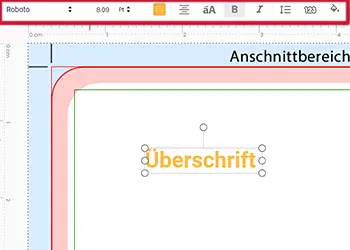
5 | Text bearbeiten
Fügen Sie einfach Titel, Unterüberschriften, Texte oder Textbausteine hinzu. Wählen Sie Schriftart, Größe, Farbe, Ausrichtung, Zeilenabstand, usw.

Designer Fotos, Datei Upload und Bilddatenbanken
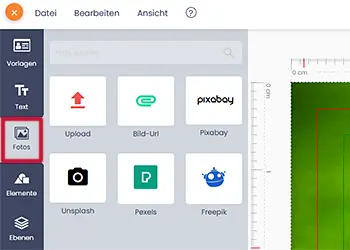
6 | Fotos hinzufügen
Fotos bzw. eigene Dateien laden Sie über "Upload" hoch. Diese können Sie anpassen oder löschen (rechte Maustaste). Zudem sind Bilder u.a. von pixabay verfügbar.
Designer Elemente: Zeichnen, Formen, Icons, Codes
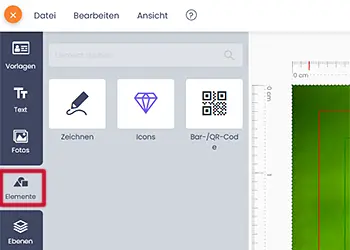
7 | Elemente verwenden
Sie können Cliparts benutzen oder unter "Elemente" Formen auswählen und einfärben, Icons aller Art verwenden oder Barcodes/QR-Codes platzieren.
Designer Ebenen anordnen und verwalten

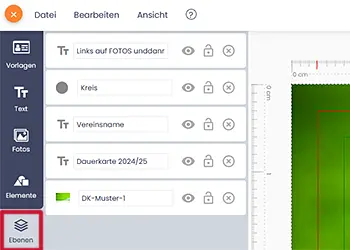
8 | Ebenen verschieben und Seitenwechsel
Hier können Sie die Ebenen der Elemente anordnen,
sperren, ausblenden oder löschen. Rechts wechseln Sie bei bedruckter Vorder- und Rückseite per Pfeil die Seiten.

Designer Menü rechts

9 | Bearbeitungs-Icons rechts oben
Die Icons rechts oben nicht unterschätzen: Damit bestimmen Sie Winkel, Deckkraft, Farbe, Versatz und Unschärfe. Und verschieben Ebenen und positionieren diese genau.

Designer Export als PNG oder PDF
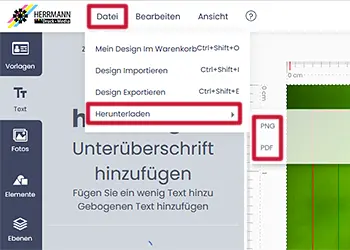
10 | Design-Datei herunterladen Vor der Bestellung können Sie Ihre Design-Datei herunterladen (PNG oder PDF) – oder Ihr Design exportieren (json), um es später wieder zu importieren.
Designer, Design fertigstellen
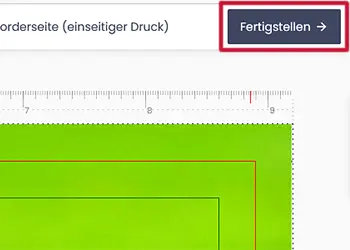
11 | Design fertigstellen Wenn Ihr Design druckreif ist, klicken Sie rechts oben auf den dunkelblauen Button "Fertigstellen". Die Druckdatei wird erstellt und an Ihren Warenkorb übergeben.
Designer Warenkorb
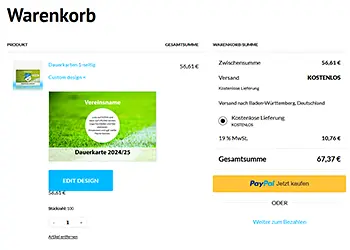
12 | Bestellung abschicken Bezahlen Sie mit der gewünschten Bezahlart (z.B. PayPal) und schließen Sie die Bestellung ab. Sie erhalten eine Bestätigung per Mail – und wir beginnen mit der Produktion.

...oder per Mail anfragen: