Online Designer
Online gestalten und bestellen
Auf unserem Druckshop können Sie Dauerkarten, Plastikkarten und Sticker selbst online gestalten und bestellen.
Hier zeigen wir Ihnen, wie gut das geht. Einfach anschauen und loslegen!
Produkt auswählen
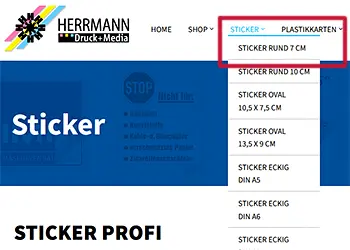
Über das Menü oder auf der Startseite klicken Sie auf das entsprechende Produkt, welches Sie gestalten wollen.
Zum Online Designer
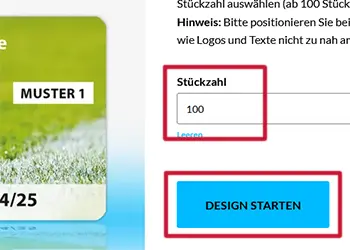
Wählen Sie die gewünschte Stückzahl und ggf. Oberfläche und klicken Sie auf den blauen Button „Design starten“.
Design-Oberfläche
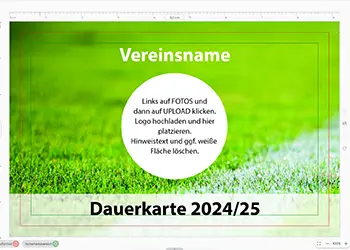
Die Design-Oberfläche ist die „Bühne“ für Ihre Gestaltung. Hier werden auch Maße, Endformat (rote Linie), Anschnitt (hellblau) und Sicherheitszone (hellgrau) angezeigt.
Design-Vorlagen
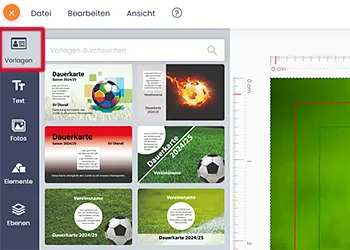
Bei Dauerkarten für Vereine wählen Sie die gewünschte Design-Vorlage und passen diese für Ihre eigenen Dauerkarten an.
Text bearbeiten
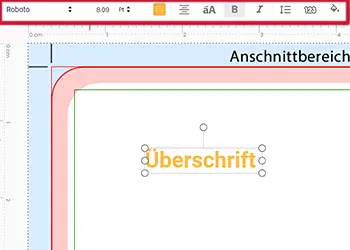
Fügen Sie einfach Titel, Unterüberschriften, Texte oder Textbausteine hinzu. Wählen Sie Schriftart, Größe, Farbe, Ausrichtung, Zeilenabstand, usw.
Fotos hinzufügen
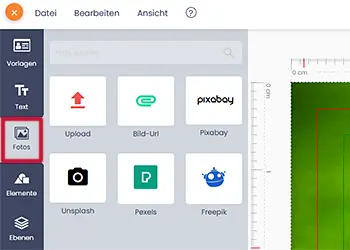
Fotos oder andere eigene Dateien laden Sie über „Upload“ hoch und können diese anpassen oder löschen (rechte Maustaste). Zudem sind Bilder von Pixabay usw. verfügbar.
Elemente verwenden
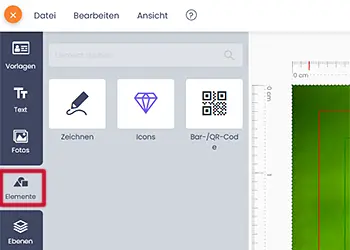
Sie können selbst frei zeichnen, Formen auswählen und einfärben, Icons aller Art verwenden oder Barcodes/QR-Codes platzieren.
Ebenen verschieben und Seitenwechsel
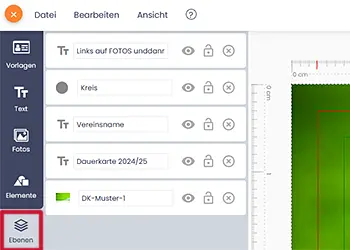
Hier können Sie die Ebenen der Elemente anordnen, sperren, ausblenden oder löschen. Rechts wechseln Sie bei bedruckter Vorder- und Rückseite per Pfeil die Seiten.
Bearbeitungs-Icons rechts oben
Die Icons rechts oben nicht unterschätzen: Damit bestimmen Sie Winkel, Deckkraft, Farbe, Versatz und Unschärfe. Und verschieben Ebenen und positionieren diese genau.
Design-Datei herunterladen
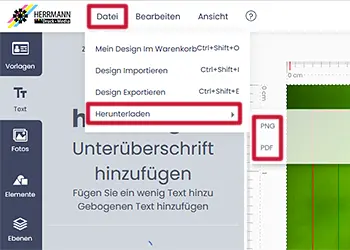
Vor der Bestellung können Sie Ihre aktuelle Design-Datei herunterladen (PNG oder PDF) – zum Ausdrucken und Überprüfen oder für Mitentscheider zur Kontrolle.
Design fertigstellen
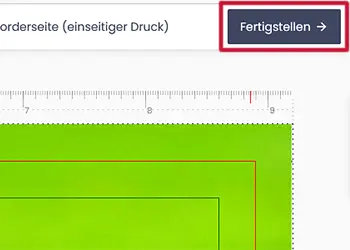
Wenn Ihr Design druckreif ist, klicken Sie rechts oben auf den dunkelblauen Button „Fertigstellen“. Die Druckdatei wird erstellt und an Ihren Warenkorb übergeben.
Bestellung abschicken
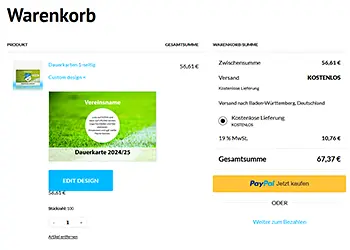
Bezahlen Sie mit der gewünschten Bezahlart (z.B. PayPal) und schließen Sie die Bestellung ab. Sie erhalten eine Bestätigung per Mail – und wir beginnen mit der Produktion.